筆者はYouTube Liveで主にNintendo Switch、Nintendo Switch 2のゲームを配信しています。その配信環境(使用デバイスや配信ソフトの設定など)について、2026年7月12日現在のものを備忘録としてまとめておきます。
筆者はAmazonアソシエイトに参加しており、この記事ではアフィリエイトリンクをバキバキに貼りまくっております。Amazonからお金を受け取れる金額が500円からであるため、最低でも500円稼がないと1円の儲けにもなりません。対戦よろしくお願いいたします。
PC・周辺機器など
PC
2025年12月にメモリ高騰のニュースを見かけ、ちょうど当時使っていたPCにも限界を感じていたころだったため、TSUKUMOで約40万円のPCを購入しました。主なスペックは以下。
| CPU | Ryzen 7 9800X3D |
| GPU | RTX 5070 Ti 16GB |
| RAM | 64GB |
配信中にChrome、OBS Studio、わんコメ、VOICEVOX、Discord…などのアプリ群を起動しても余裕で動きますし、Steamのゲームを遊ぶときも基本的に最高画質で遊べるので快適です。満足。
キャプチャーボード
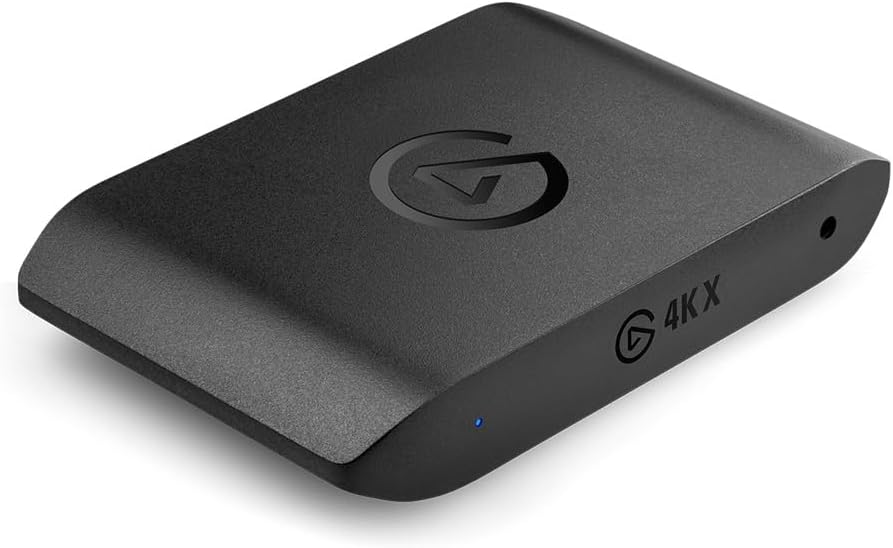
ゲームの映像や音声をPCに取り込むための機器。現在はElgato 4K Xを使用しています。今後Switch 2向けソフトで高解像度(WQHDや4K)のタイトルが増える可能性を考慮し、FHDまでしか対応していないAverMedia GC550 PLUSから、4Kに対応しているElgato 4K Xに乗り換えました。
PCをスリープ状態から復旧したときにOBSがキャプボを認識しなくなる問題がありましたが、筆者の環境では、以下の手順で直りました。
- Windowsキー+Xのメニューからデバイスマネージャーを開く。
- ユニバーサルシリアルバスコントローラーの中のAMD USB 3.20…を開く。
- 電源の管理タブの「電力の節約のために…」のチェックを外す。
オーディオケーブル
最近麦茶さんの「サモラン勢ワイのサモランプレイ環境について|麦茶」というnote記事を読み、その影響で、Switch 2の「ヘッドホンのサラウンド効果」を有効にして遊んでみています。そのためにはSwitch 2のヘッドホン端子に直接オーディオケーブルを刺すのが必須条件のようだったので、適当にUGREEN 3.5mm オスオスのケーブルでSwitch 2のヘッドホン端子-PCのライン入力を接続しています。
ただ筆者の環境では、それだけだとゲーム音に「ブー…」というノイズ(おならではありません)が入ってしまうようでした。そこでSmofのグランドループアイソレーターを噛ませてみると、完全にノイズがなくなりました。ハッピー。
マイク
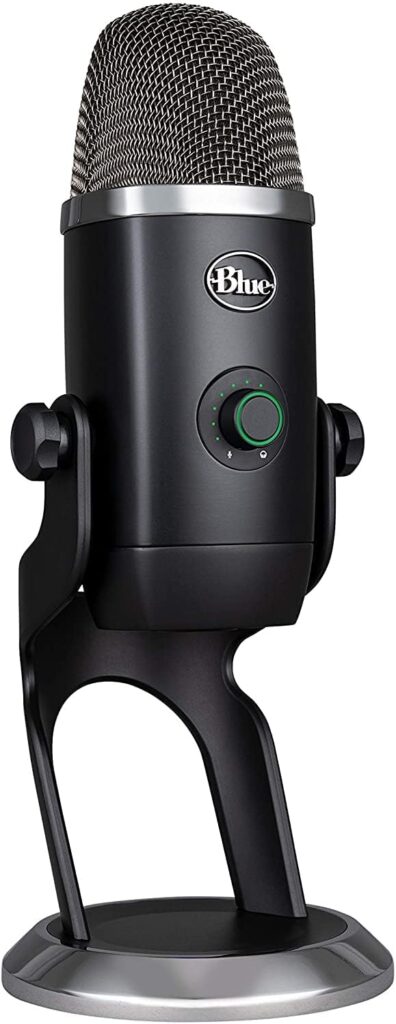
現在はLogicool G Blue Yeti Xを使用しています。USBで簡単に接続できて、指向性も簡単に変えられて、ミュートも簡単。音質も現状不満を感じたことはありません。唯一の不満点は、PCをスリープしているときもランプが点灯しっぱなしなことです。
ちなみに以前はAVerMedia AM310やMarantz MPM-4000Uを使用していました。なお正直に申し上げて、筆者の耳では、これらのマイクとYeti Xの音質の違いはわかりませんでした。とりあえずMarantz MPM-4000Uは三脚が長すぎて、筆者のクソ狭い机で使うにはあまりにも邪魔でした。その点AverMedia AM310は台座がコンパクトで好印象でした。
上記で挙げたマイクはいずれもコンデンサーマイクであり、ダイナミックマイクを使ったことはありません。「配信するならとりあえずコンデンサーマイク買っとけ」って言い出したやつ誰だ 〜録音機材の基礎の基礎〜|なまず」このようなnote記事も見たことがあるので、1回使って違いを確かめてみたい気持ちもあります。
マイクの周辺機器
ショックマウントにSPEATRLE、マイクアームにオーディオテクニカ AT8700J、マイクカバーにYOUSHARESを使用しています。なお各機器の音質への影響は不明で、効果を実感したことはあんまりありません。
モニター
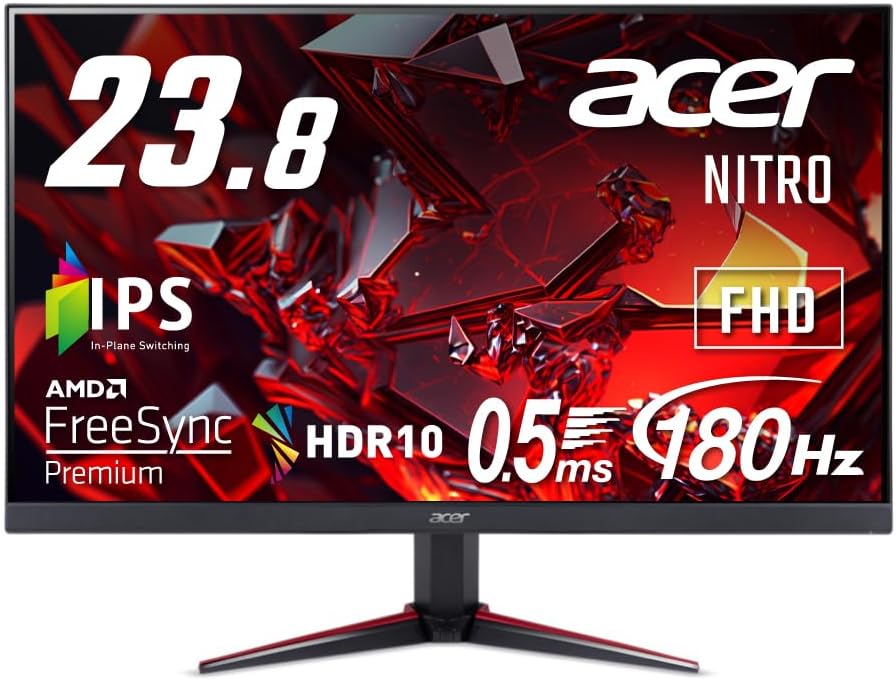
向かって左側にAcer Nitro VG240YM3bmiipx。ゲームを遊んでいるときはこちらにPC画面を出しています。買って2年目にして、操作ボタンを押していないのに勝手にメニューがぴこぴこ出たり消えたりするという謎の症状が出ましたが、ヘッドホン端子にオーディオケーブルを刺すと鎮まるというこれまた謎の現象を発見したため、オーディオケーブルを刺しっぱなしにして黙らせています。
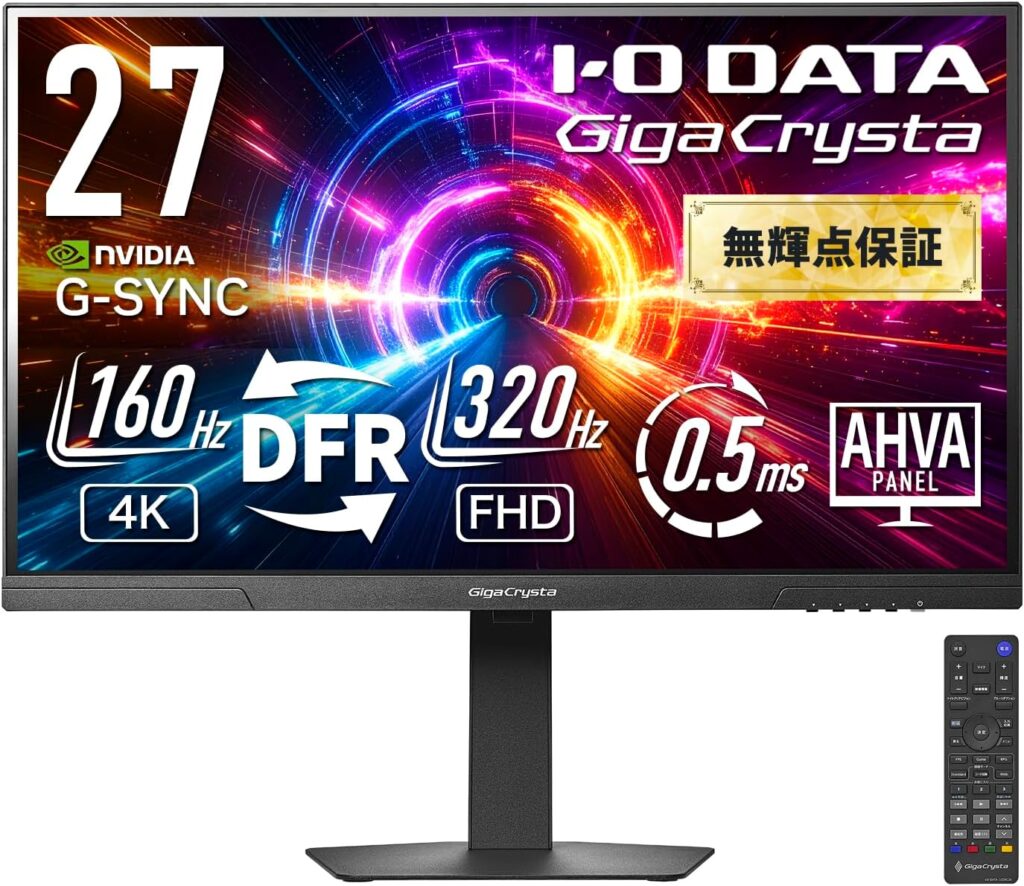
向かって右側にIODATA GigaCrysta EX-GDU271JAD。4Kで160Hz出ます。ゲームはこちらのモニターで遊んでいます。リモコンで出力切替や輝度調整などができて便利。
ヘッドホン
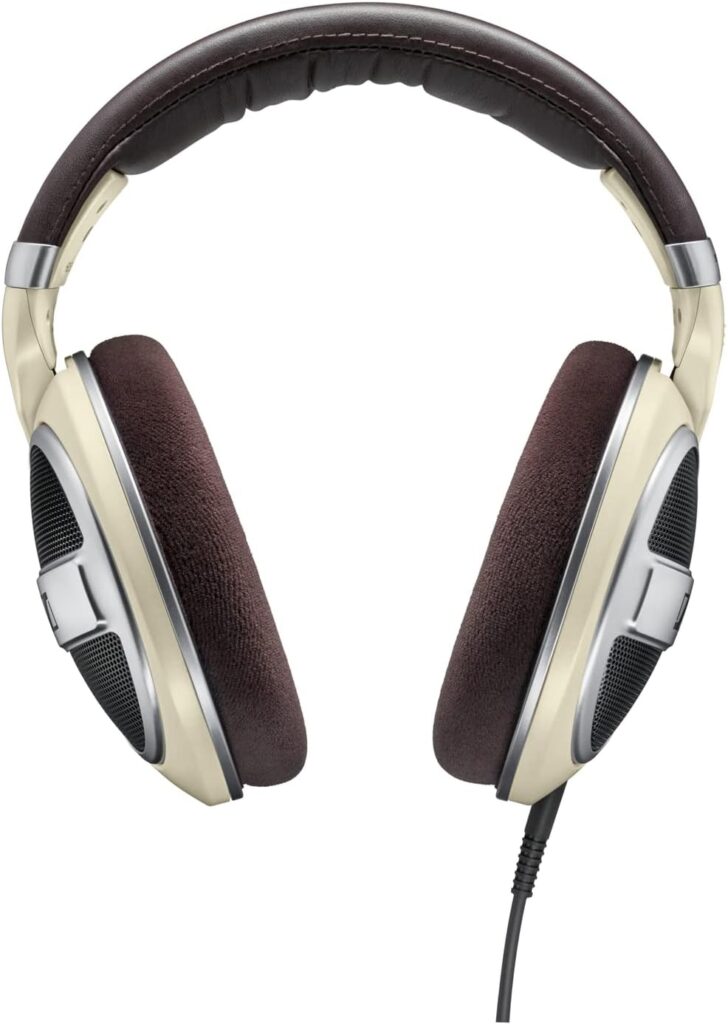
ゼンハイザー HD599。例によって正直音質の違いはよくわかっていません。こんなことをオーディオマニアに聞かれたら呆れられそうですが、筆者の耳だと5000円超えたら大体同じかもしれません。クッション部分がふわふわで圧迫感がなく、長時間付けていても耳が痛くならない点が気に入っています。
ちなみにむかしはオーディオテクニカ ATH-AD500Xを使用していましたが、頭を押さえるパーツが取れてしまったり、ケーブルの被覆が一部破れて銅線がむき出しになったりで満身創痍だったため、さすがに買い換えました。動物飼ってる?と思われそうですが、飼っていないのにこのありさまです。筆者が動物かもしれません。
アイトラッカー
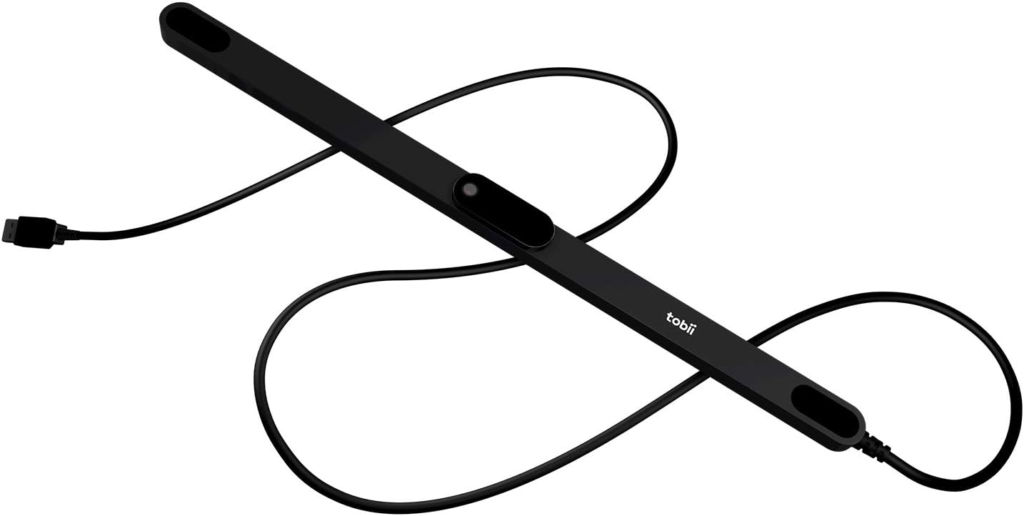
視線を計測して配信に出すやつ。以前Tobii アイトラッカー5を所持していましたが、フレンドに譲渡済み。オモチャとしては面白いんですが、いかんせん高いのと、何回か使って自分がどういう視線で遊んでいるかわかったらもう満足してしまうところがありました。
ちなみに筆者が「ゲーム映像に視線を合成したコンテンツ」を初めて見たのは、2010年のこちらの動画です。

ぷよぷよ界隈では、対戦中に相手のフィールドを見る技術を「凝視」と呼びます。ノンストップで自分の連鎖を組みながらも相手のフィールドをちらちら見て相手の連鎖を把握することが対戦で重要になってくるわけですが、こちらの動画のmomokenさんの視線を見ると、もはや相手のフィールドに視線を置くのがデフォルトでちらちら自陣を見るくらいの配分になっており、化け物を見たような気分になりました。
心拍センサー
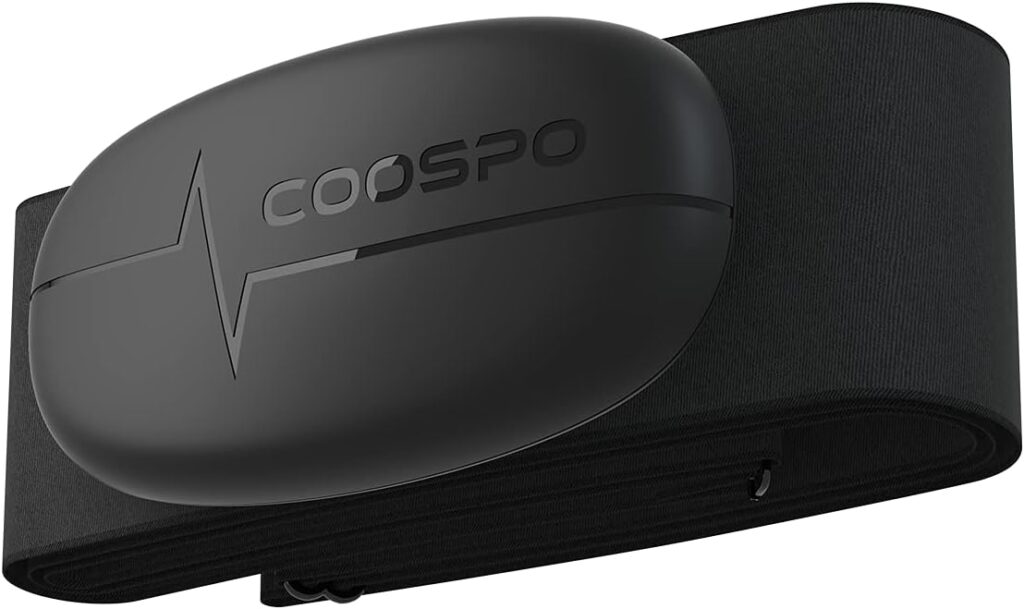
CooSpo H6を先日買いました。これで配信に心拍数を表示できます。まだ使っていませんが、もしホラゲを遊ぶ機会があれば使ってみるつもりです。
キーボード
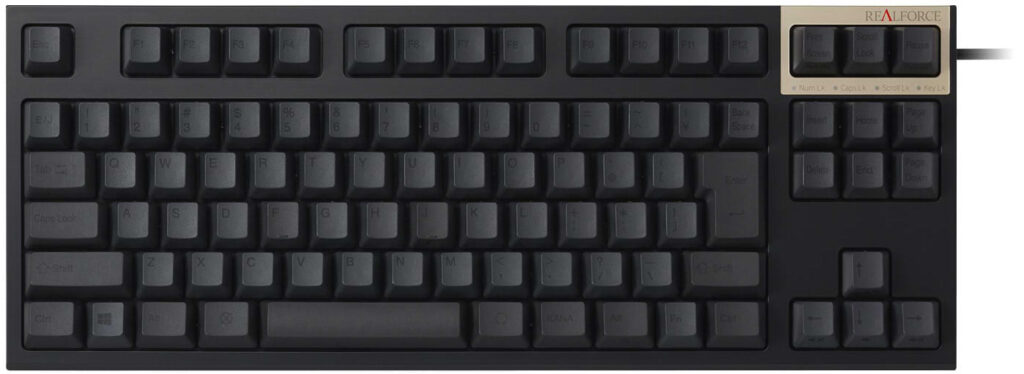
REALFORCE R2TLSA-JP3-BK。むかしよくコーディングをしていた時代に、ちょっとお高いのを買ってみるかと思って買った品物です。値段分の価値があるのかと聞かれたら正直よくわかりません。たぶんこれまでに2回ほど水をぶっかけていますが、いまも元気で動いてくれています。高いだけあるかも。
マウス
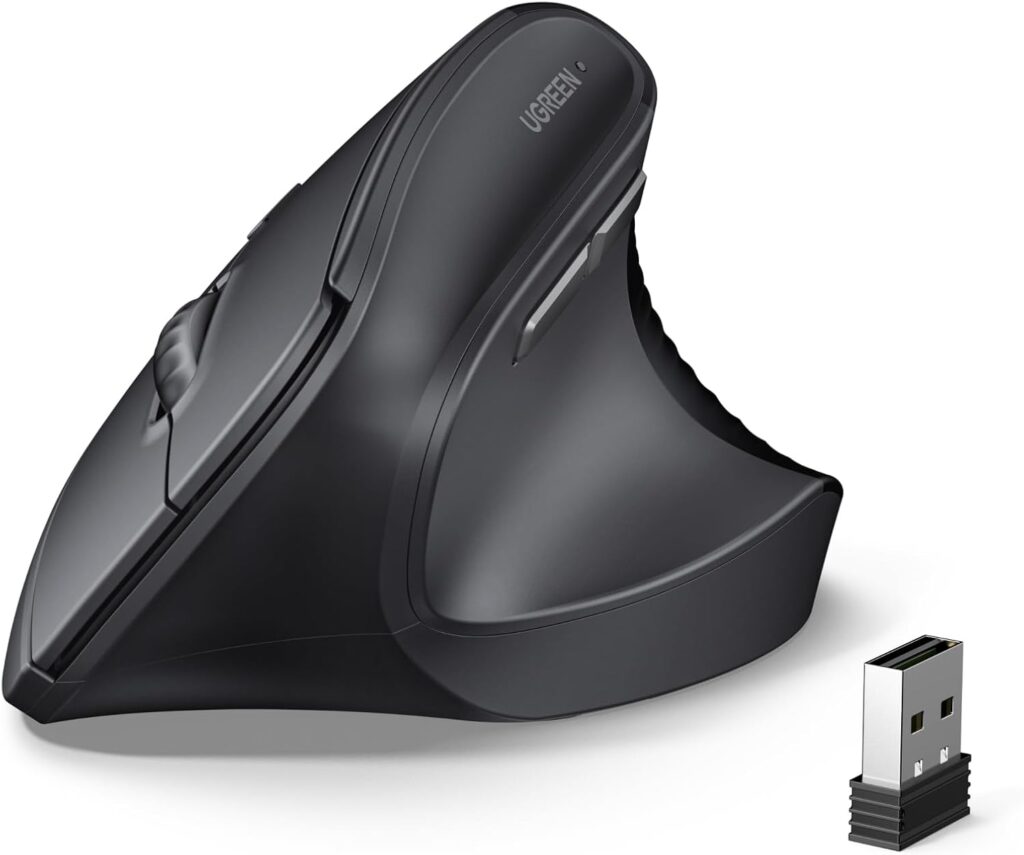
UGREEN 65042。Amazonほしい物リストから送っていただきました。ありがとうございます。実はこのマウスは筆者の手にはいささか大きく、最初のうちはフィットしないなと思っていたのですが、使っているうちに慣れました。
以前はLogicool M800GRを使用していましたが、反応が悪くなったため現在のものに乗り換え。しかしこちらのほうが筆者の手にはよくフィットしていた気がするため、いま使っているマウスが壊れたらまたこちらに帰ってこようと思っています。
こういう変な形のマウスを「エルゴノミクスマウス」とか「縦型マウス」とか言うらしく、慣れると結構快適です。ただし、あまりない状況ではありますが、右手がふさがっていてちょっとだけ左手でマウスを操作したいという状況では恐ろしく不便です。
Stream Deckもどき
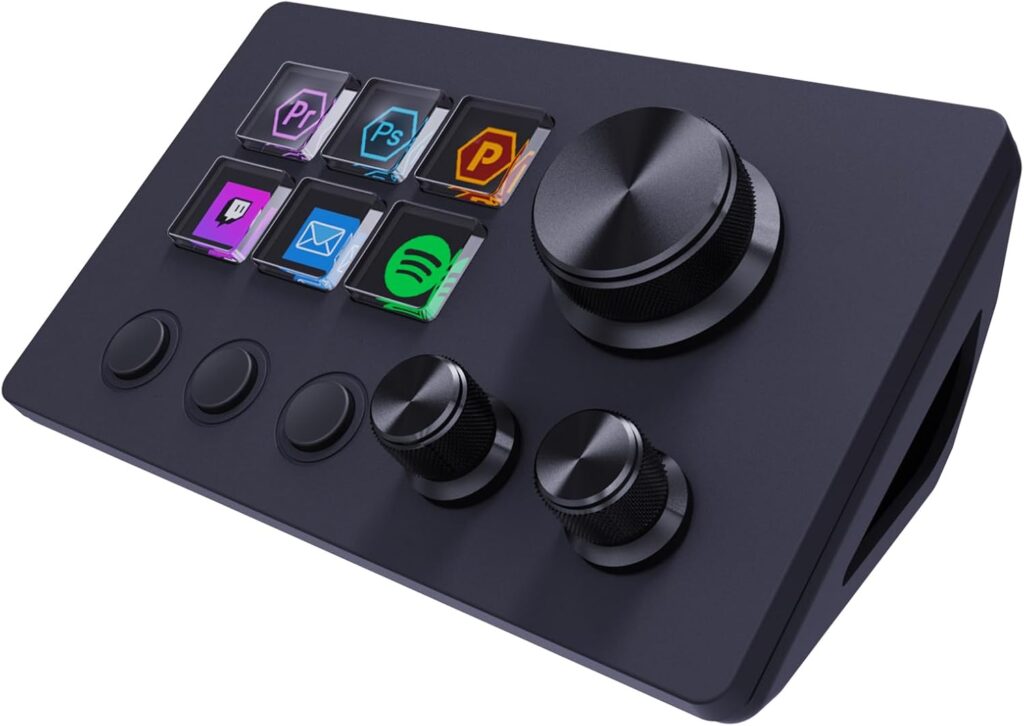
ActionRing N3 ブラックという、Elgato Stream Deckの完全なるパチモンを最近購入しました。本家はさすがに割高な感じがするので、まずはお試しでという感じです。ボタンやダイヤルに各種PC操作を割り当てることができます。まだ使いこなせてはいませんが、1ボタンで再生デバイスの切替(スピーカー⇄ヘッドホン)や配信関連ソフトの立ち上げ(OBS+わんコメ+YouTube Liveの起動)ができたり、ダイヤルで音量を調節できたりします。なかなか便利。
フットペダル
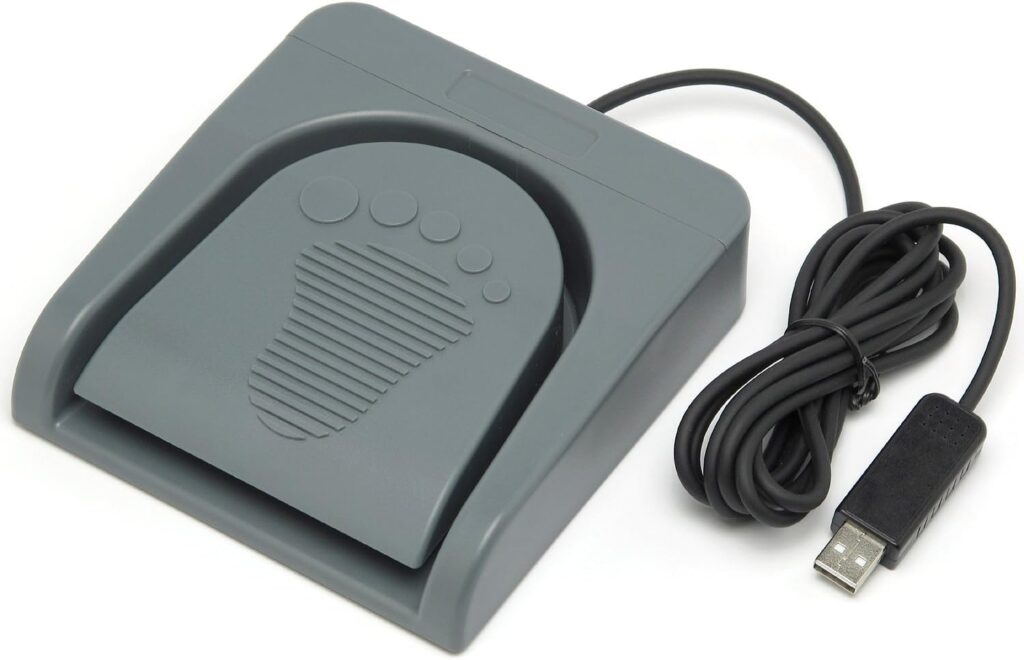
ルートアール RI-FP1DXG。ゲーム中は両手がふさがっているのでPCを操作できませんが、このような足用の入力デバイスがあれば話は別。専用の設定ソフトを使って、フットペダルに好きなキーを割り当てることができます。たとえばマイクのミュートに割り当てたり、リプレイバッファの保存に割り当てたりすると便利だと思います。(でも最近はめっきり使ってません)
チェア
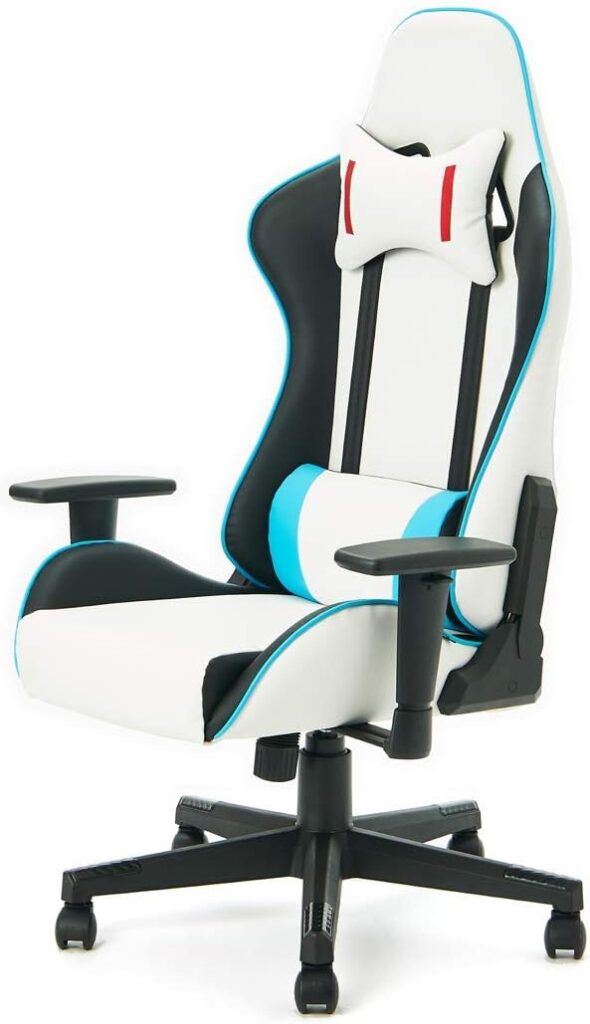
イトーキ EVA-AY-ES。ずいぶん前に仕事関係の知人に譲ってもらったものです。この記事を書くためにこの製品について調べて、初めてエヴァの綾波レイをイメージした製品であることを知りました。あと思っていたより高かった。改めて知人に感謝の念を抱きました。ありがとう。
デスク
大昔にリサイクルショップで買った謎の机を使い続けています。めっちゃ小さいです。学校の机を一回り大きくしたくらいのサイズ感で、本とノートを広げたらもう横幅いっぱいという感じです。まあ不便なんですが、一応我慢できるレベルなのと、いまさらデスクを搬入して部屋のレイアウトをし直すのも面倒なので、小さい机でなんとかやっています。
OBS Studio
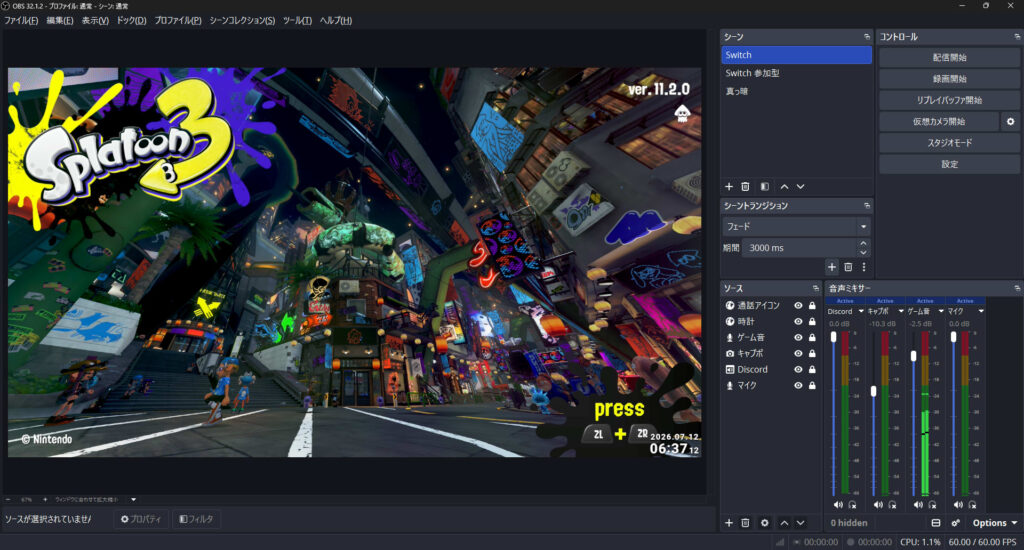
配信にはOBS Studioを使用しています。
ゲーム音
前述の通り、ゲーム音をPCに取り込むにあたり、Switch 2のヘッドホン端子とPCのラインをオーディオケーブルで繋いでいます。キャプボから取り込めば?という話なんですが、
- Switch 2の機能である『ヘッドホンのサラウンド効果』を享受するためには、Switch 2に直接ヘッドホンなどを刺す必要がある。
- しかしSwitch 2に直接ヘッドホンなどを刺すと、HDMIケーブルにゲーム音が流れなくなる。つまり、キャプボにもモニターにもゲーム音が流れない。
- でもサラウンド効果ありで遊んでみたい。
といった事情から、仕方なくこのような取り込み方をしています。
Windowsのサウンドプロパティはこんな感じ。
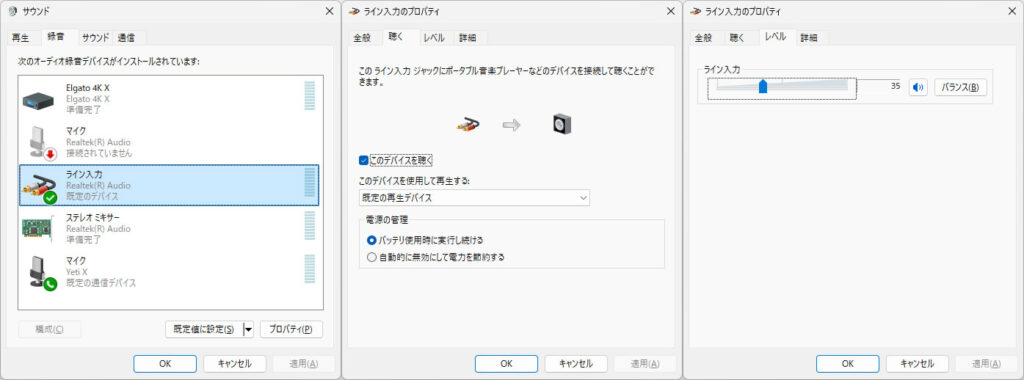
「このデバイスを聴く」を有効にしています。こうすることで、自分自身がゲーム音を聞くことができます。
レベルは「35」です。これくらいがむかしのオーディオ環境で聞いていたゲーム音の音量に近い感じがしました。(Switch 2本体の音量は「100」にしてあります)
OBS Studio上では、ゲーム音の音量を「-2.5 dB」と少し下げています。
マイク音
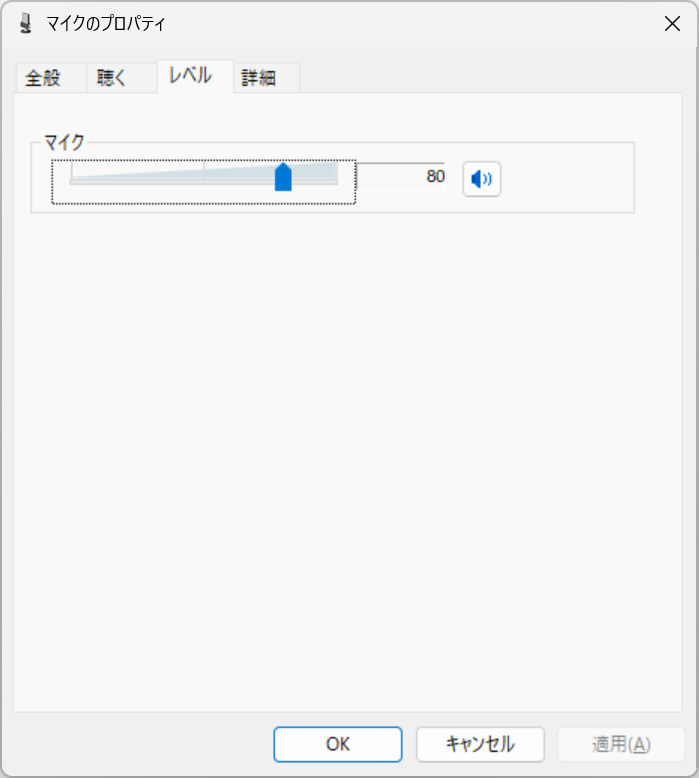
OBS以前の話として、Windowsのマイクのサウンドプロパティのレベルは「80」。原因はよくわかりませんが、稀にこのレベルが勝手に変わっていることがあるので、配信中のコメントで声の大きさが変だと指摘されたら真っ先にここをチェックします。
マイク本体にもボリュームを調節できるダイヤルがありますが、そちらは「真上のランプが点灯」するレベルに調節しています。
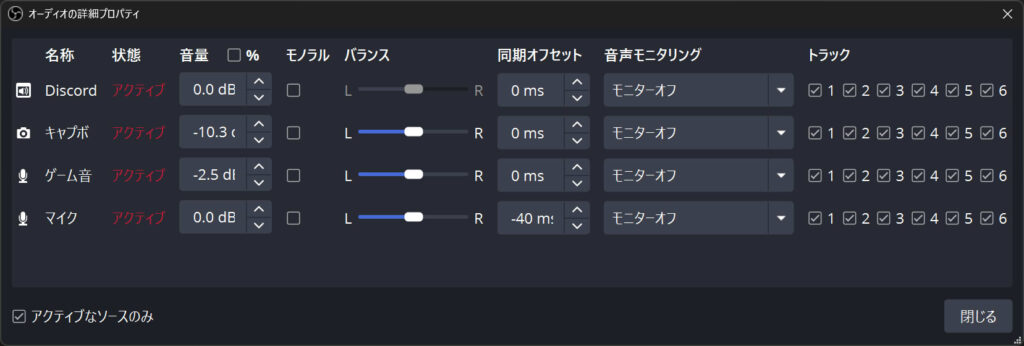
OBSのオーディオの詳細プロパティにて、同期オフセットに「-40 ms」を設定しています。マイク音に後述のフィルタをかけている影響で、マイク音が配信に乗るまでに遅延が生じます。そのせいでゲーム音とマイク音にずれが生じ、これは特に音ゲーを配信するうえで問題になります。これを解決するため、同期オフセットに「-40 ms」を設定することでマイク音を相対的に早めているわけです。
フィルタ①reafir_standalone
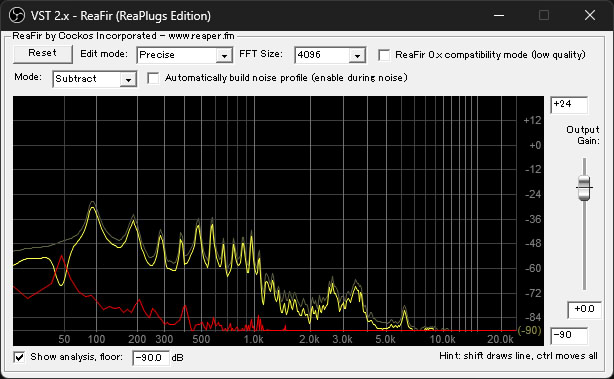
reafir_standaloneはノイズ除去プラグインです。OBSに元から入っているプラグインではないため、手動で導入する必要があります。導入方法の解説は割愛するので、知りたい方は「reafir standalone obs」などでググったり、AIに聞いてみたりするとよいと思われます。
このプラグインのノイズ除去の仕組みはシンプルです。まず背景音(PCのファンの音やエアコンの音など、マイクが常に拾い続ける音)の波形を計測し、あとはそれをマイクが拾った音から引き算するだけです。上の画像で言えば、黄色い線が筆者の声の波形で、赤い線が背景音の波形です。黄色から赤を引き算するわけです。
このプラグインは波形を引き算しているだけであり、マイクが拾った音が「声なのか、声でないのか」は1ミリも判断していません。しかしいくつか試した結果、筆者はこれでノイズ除去するのが無難だと思われました。
ノイズを取りたいならOBSに最初から入っている「ノイズ抑制」(SpeexもしくはRNNoise)で良いのでは?という話なんですが、Speexだとノイズ除去が不十分で、逆にRNNoiseはたしかにノイズは感動するくらい完璧に除去してくれるんですが声まで削れることが多いように感じられたので、どちらも却下となりました。
フィルタ②ノイズゲート
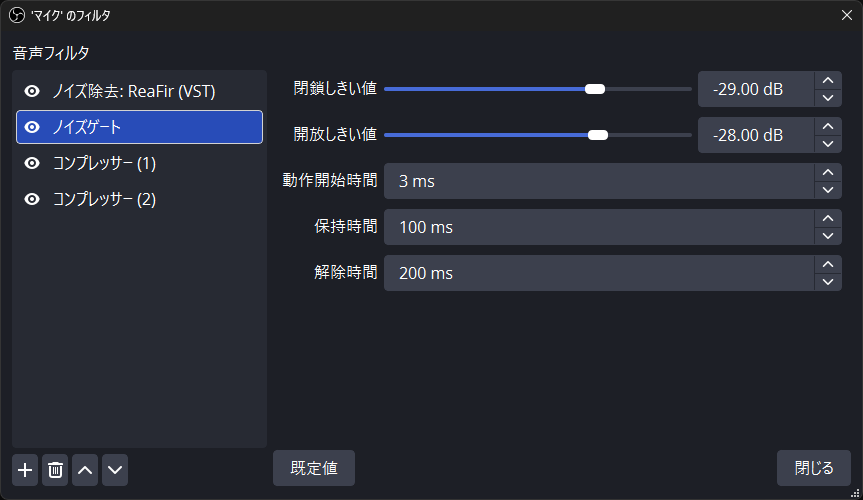
ノイズゲートは、設定した音量よりも小さい音を完全にシャットアウトする機能です。たとえばマウスの操作音や息の音など、たまに入るような小さな雑音をカットするために入れています。
フィルタ③④コンプレッサー
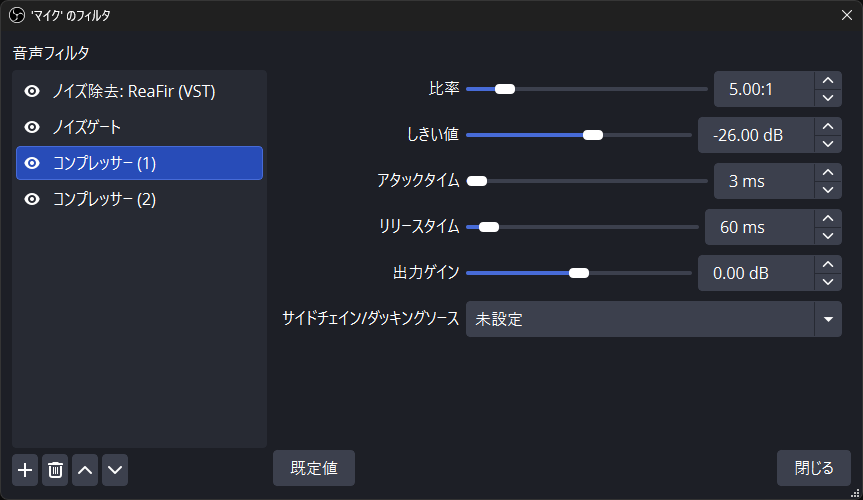
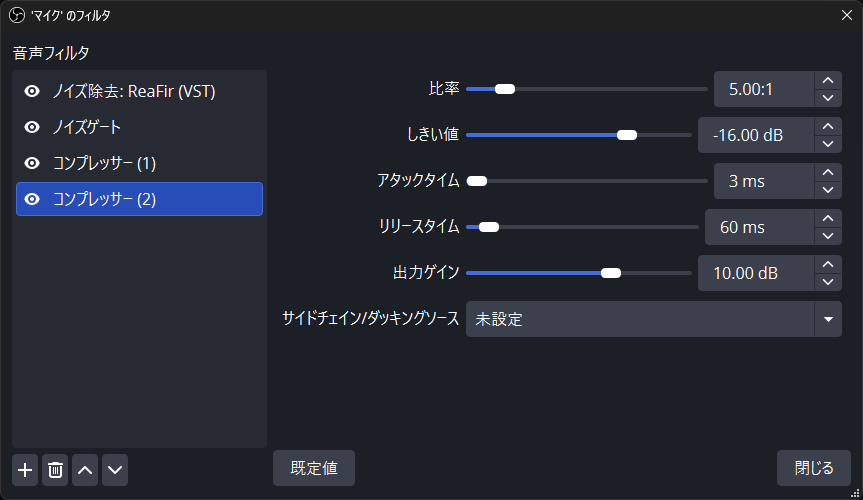
コンプレッサーは、設定した音量よりも大きな音を自動で小さく潰す機能です。叫び声やマイクに物が当たった音などの大きな音をやわらげることができます。大きな音を自動で潰したうえでマイク音量全体を底上げしてやれば(画像2枚目の出力ゲインに「10dB」を設定しています)、ぼそぼそ喋っているときも聞き取りやすくなるし、逆にテンションが上がって大きな声を出しているときは音量が抑えられて聞き苦しくならないようにできるというわけです。
コンプレッサーを2段階にしている理由は忘れました。また各設定の数値も適当に設定したため、もしこの備忘録がない状態でOBSの設定が消えてしまったら筆者は二度とこの設定を取り戻すことができないと思われます。
画質設定
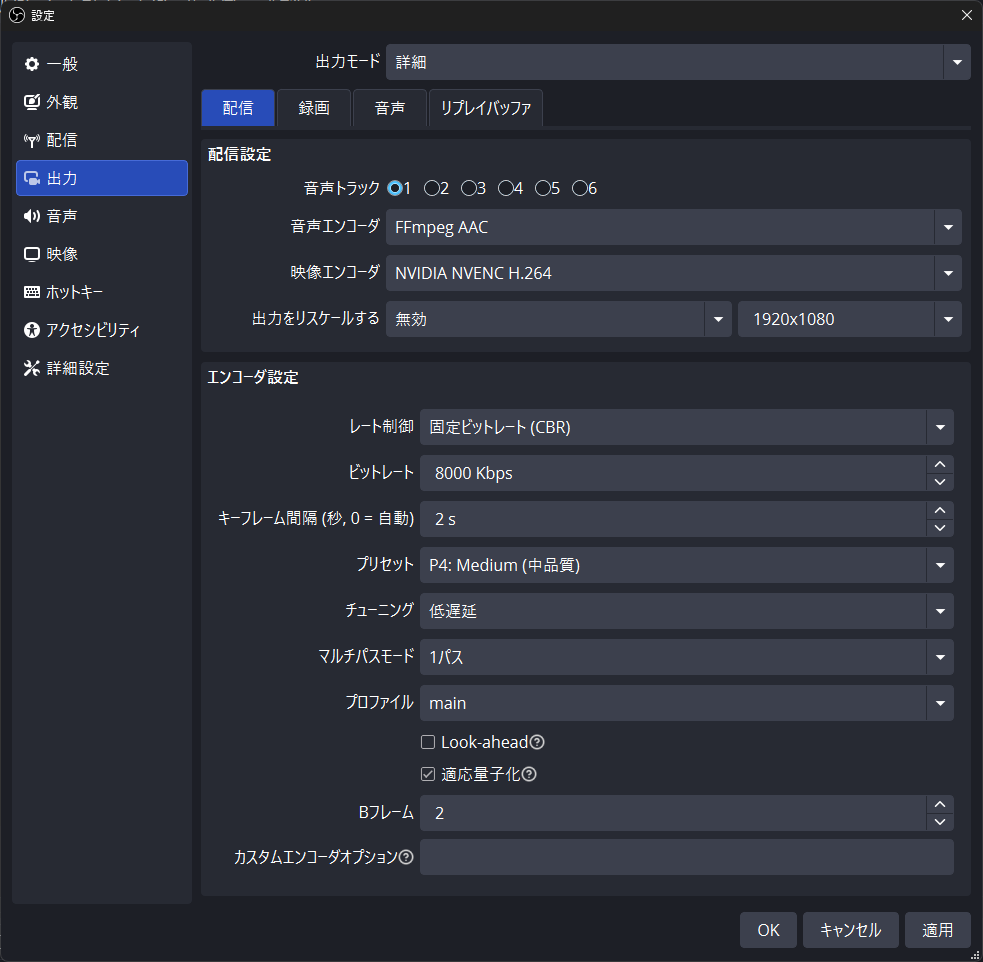
こんな感じです。1080pで配信するとき用。設定次第でエンコード効率をもっと高めることもできますが(プリセットを「P7: Slowest」にする、チューニングを「高品質」にする、プロファイルを「high」にするなど)、最近は視聴者側のデコード負荷を考慮してそのあたりの設定を緩くしています。(デコード負荷が原因なのかどうかは確定していないんですが、コメントを見ている感じ、スマホアプリ環境の視聴者が配信止まりやすいっぽいので)
Nintendo Switch 2
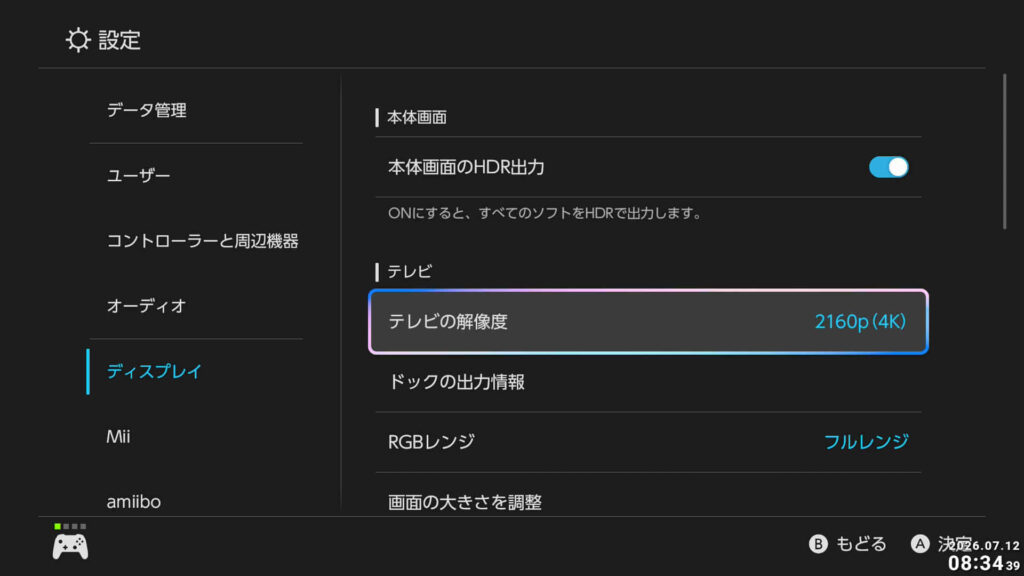
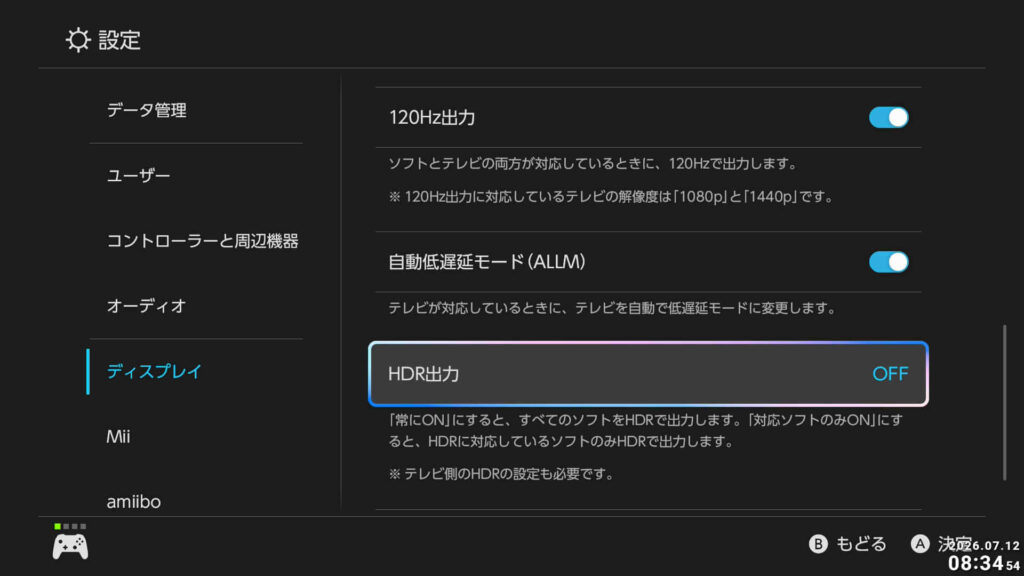
ディスプレイ – テレビの解像度: 2160p(4K)
ディスプレイ – RGBレンジ: フルレンジ
ディスプレイ – HDR出力: OFF
筆者の環境だと、HDR出力をONにするとモニターの表示に異常が見られたのでOFFにしています。
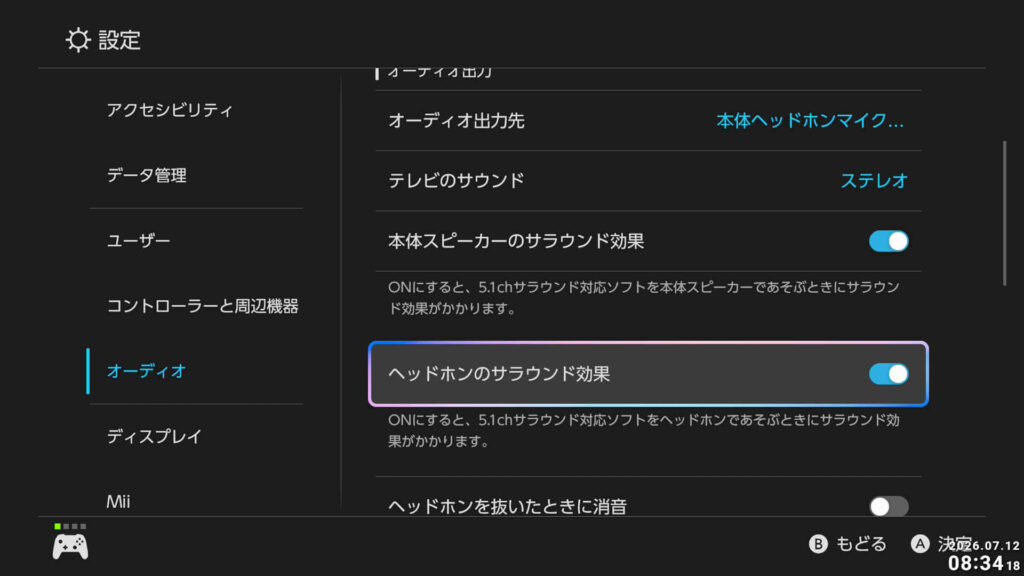
オーディオ – ヘッドホンのサラウンド効果: ON
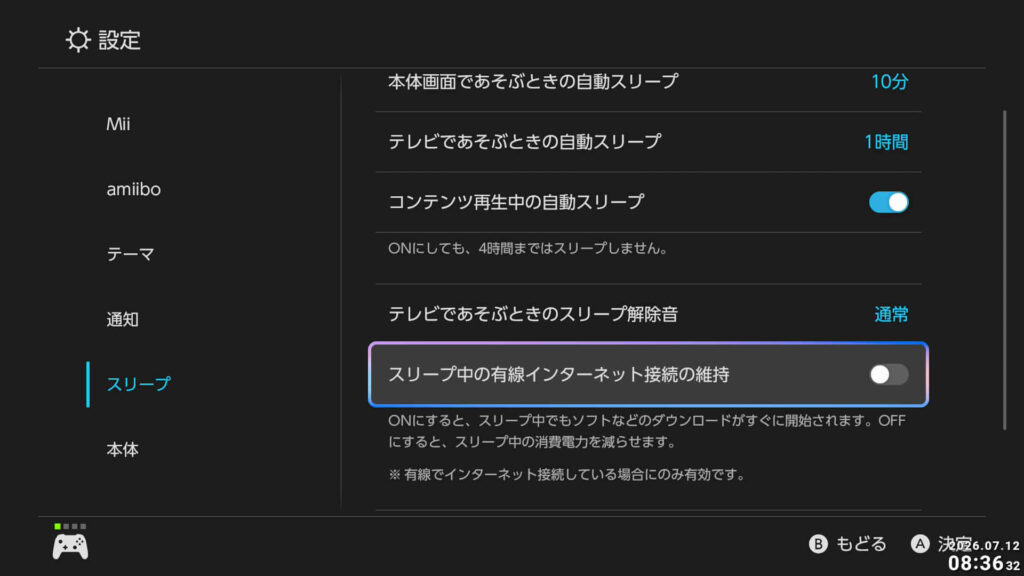
スリープ – スリープ中の有線インターネット接続の維持: OFF
これを切ったほうがバッテリーの寿命が延びると聞いたためOFFにしています。
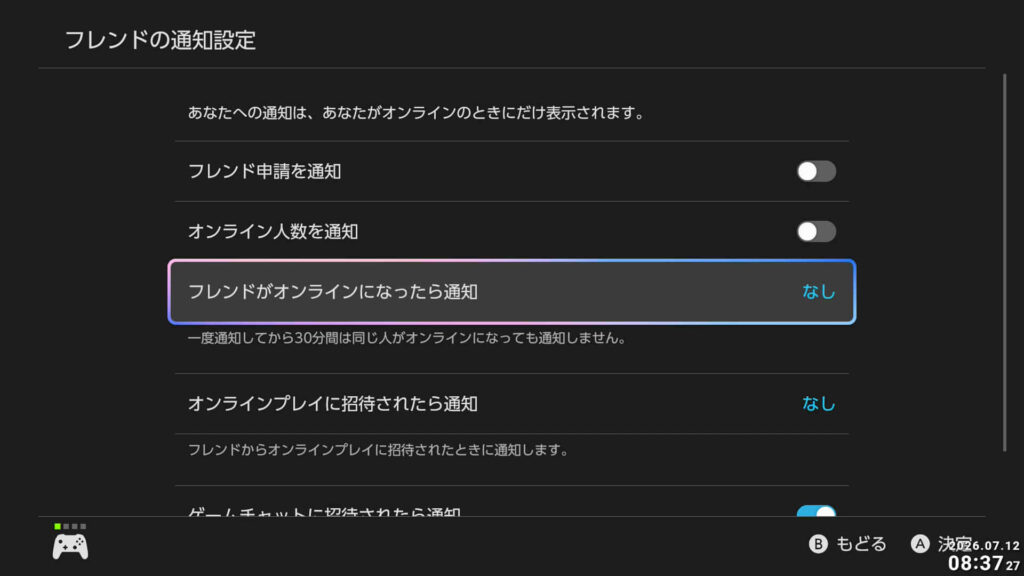
フレンドの各種通知: OFF
画面左上にオンラインになったフレンドがポロンと出たりするやつです。単純に邪魔なのと、配信中にフレンドのオンライン状況を勝手に晒してしまうことにもなるので、OFFにしています。人の配信を見ていてこれが出るのを目撃するたびに「邪魔だと思わないの…!?」と驚愕しています。
おわりに
記事は以上です。ここまでお読みいただきありがとうございました。何かの参考になりましたら幸いです。(変なギャグ入れてすみませんでした)
コメント